

HƯỚNG DẪN
HƯỚNG DẪN CÀI ĐẶT VÀ ĐĂNG NHẬP ADOBE CREATIVE CLOUD
Hướng dẫn đăng nhập tài khoản Adobe Full App
- Thêm mail khôi phục (bắt buộc thêm để lấy mã sau này)
- Thay đổi mật khẩu
- Thay đổi thông tin tài khoản (Name, Profile Name, Screen Name, Company, Avatar)
- Không add team khác (Team 100GB, Team 1TB, Team Trial), không mua gói khác/dùng thử, không dùng mail để đăng ký dịch vụ khác. Phát hiện sẽ từ chối bảo hành.
- Không thêm Số điện thoại
- Không bật 2FA (bảo mật 2 lớp)
- Nếu đang ở Nga, vui lòng FAKE IP sang quốc gia khác để đăng nhập
- Không upload nội dung nhạy cảm lên Cloud (ảnh sexy, ảnh trẻ em…)
Nếu thiết bị đang cài phần mềm Adobe crack (hoặc không chắc phiên bản), vui lòng backup dữ liệu và gỡ bỏ tất cả theo hướng dẫn:
- Hướng dẫn gỡ crack cho Windows: Xem hướng dẫn
- Hướng dẫn gỡ crack cho macOS: Xem hướng dẫn
- Quan trọng: Gỡ chặn host & firewall để dùng bản quyền Adobe
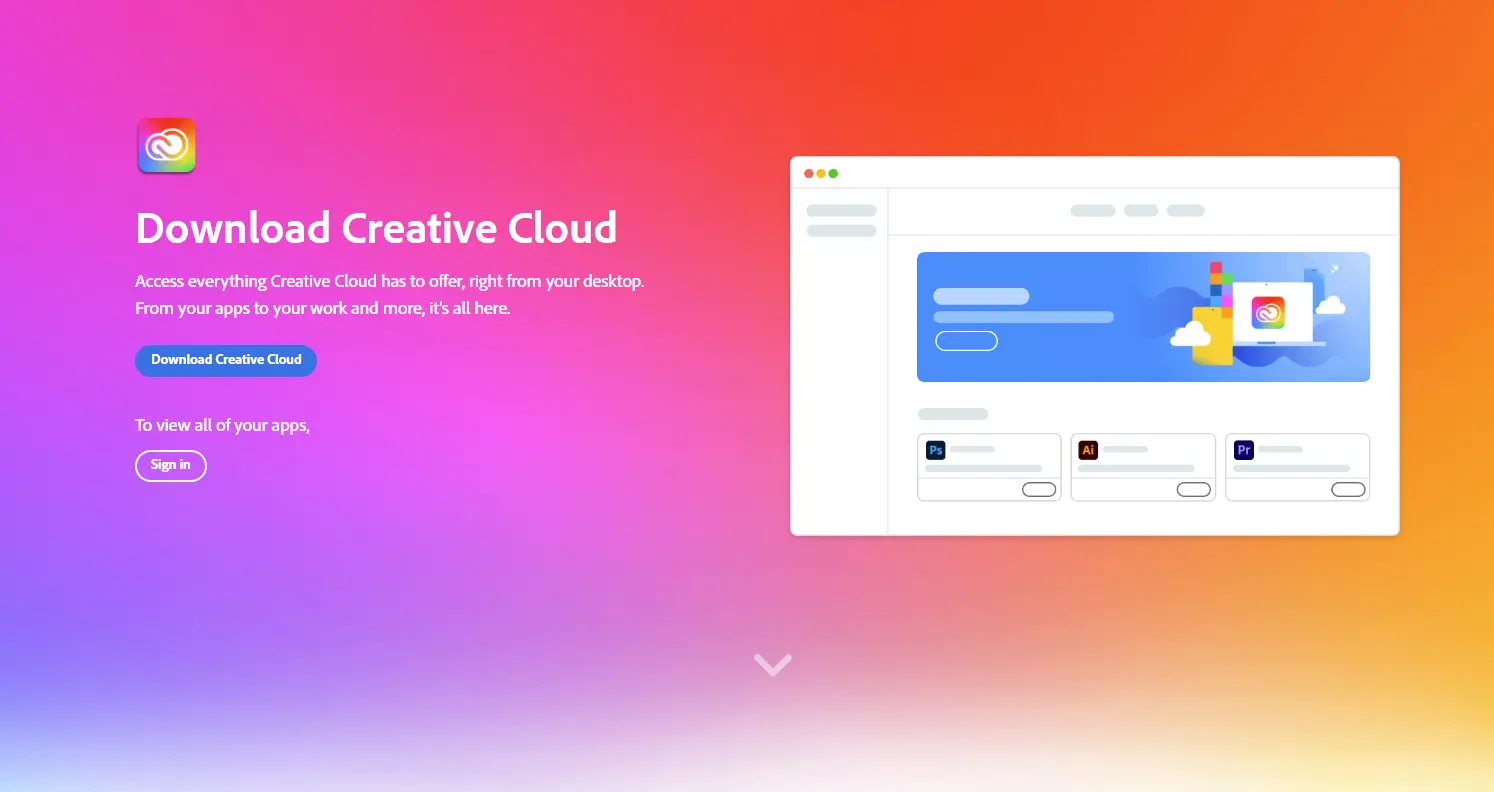
Bước 1: Tải và cài đặt phần mềm Adobe Creative Cloud
Truy cập https://creativecloud.adobe.com/apps/download/creative-cloud và bấm Download Creative Cloud để tải.
Nếu không tải được, có thể tải thủ công tại đây:
– Windows: Tải về
– macOS: Tải về
Bước 2: Đăng nhập và cài đặt phần mềm
Sau khi shop gửi thông tin tài khoản, vui lòng đăng nhập tài khoản Adobe được cấp qua email.
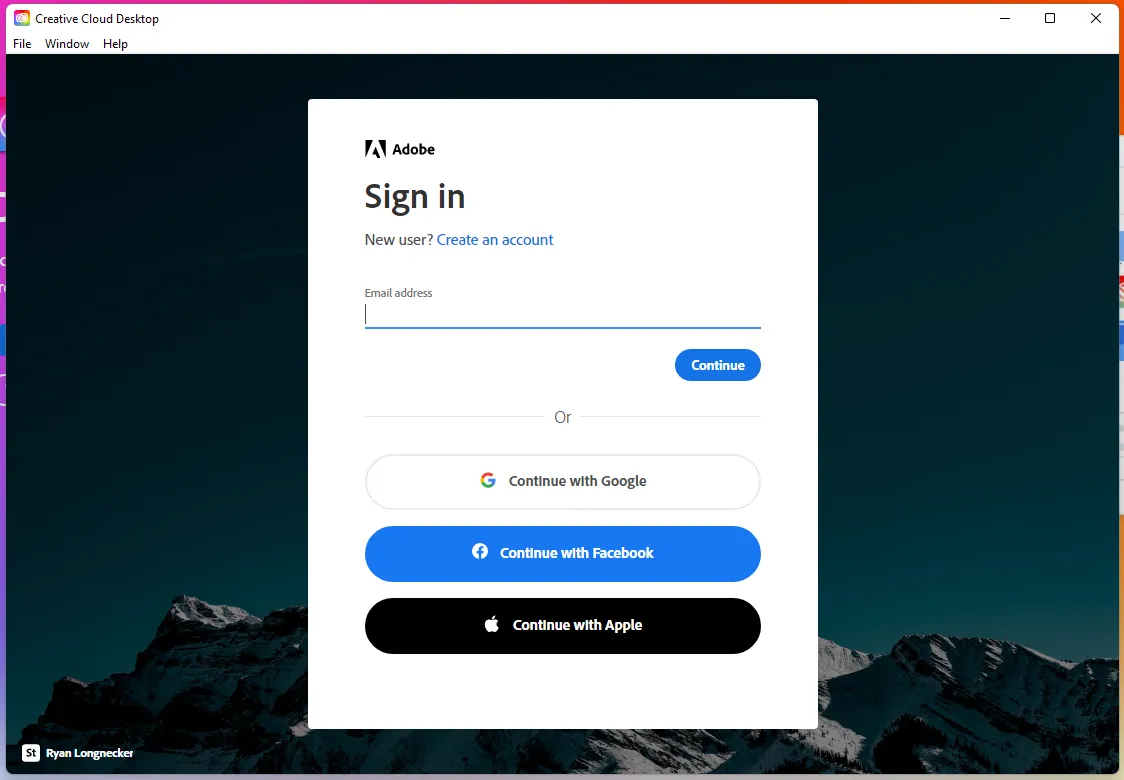
Mở ứng dụng vừa cài, nhập email tài khoản vào ô Email rồi bấm Continue.
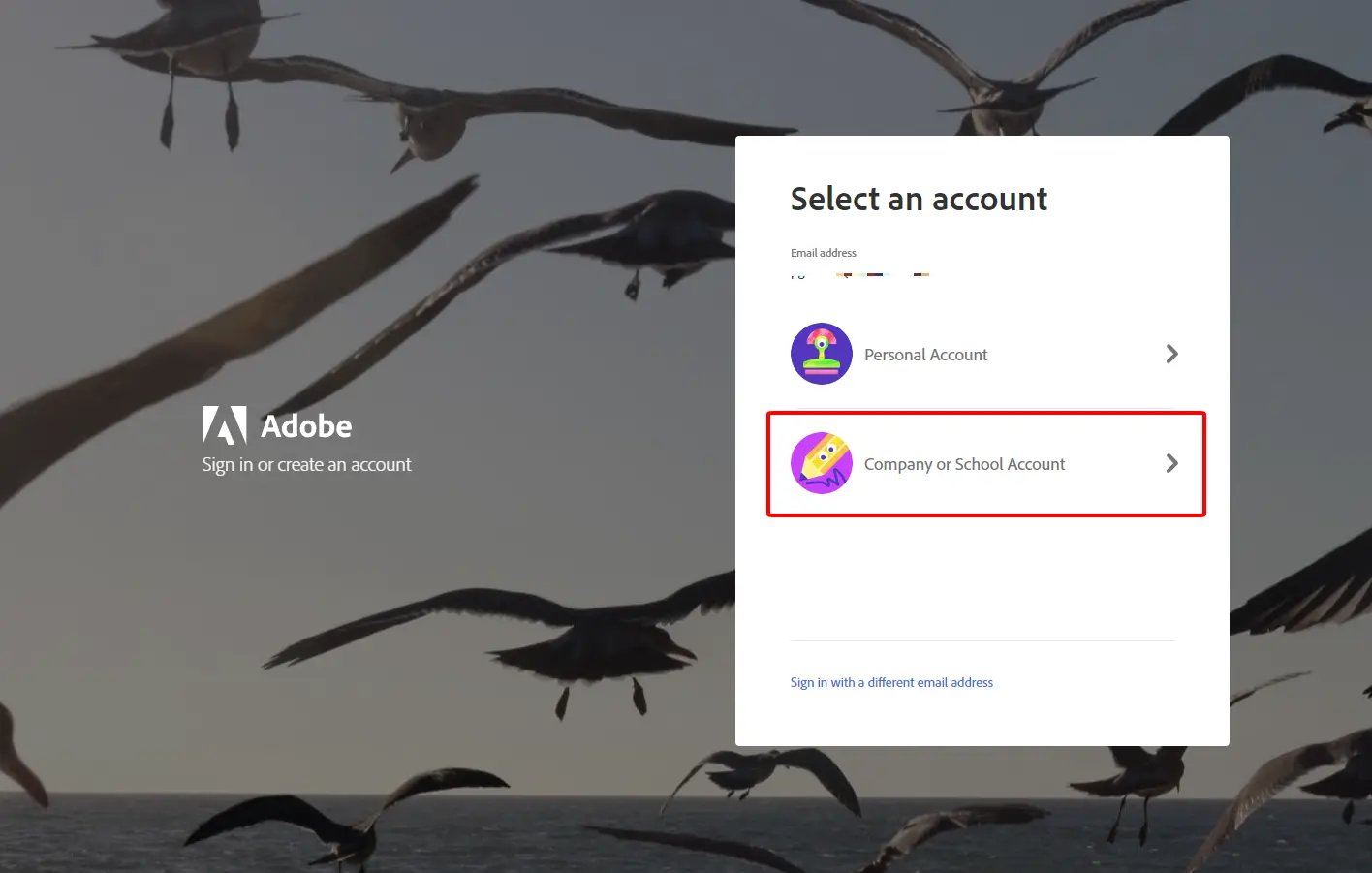
Nếu được hỏi chọn profile, hãy chọn giống hình. Nếu không có thì bỏ qua.
Giao diện tiếng Việt:

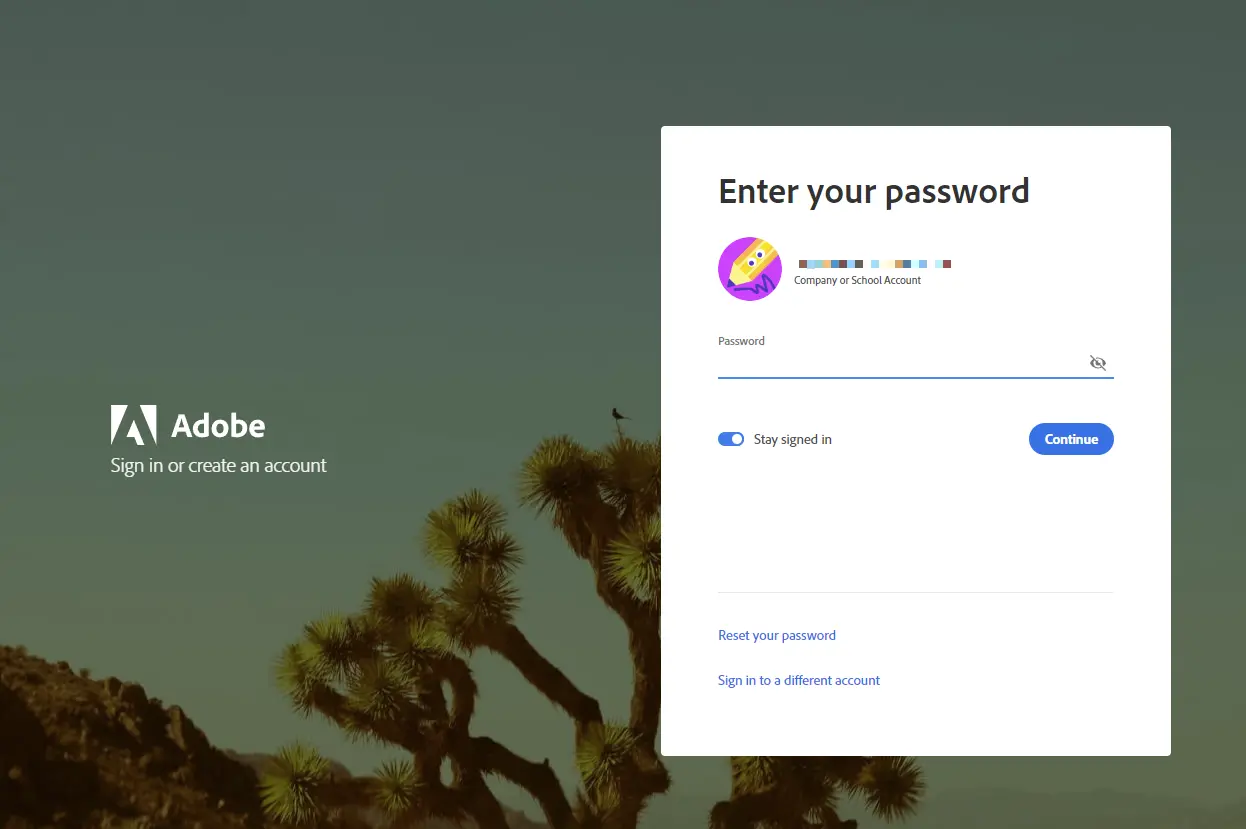
Nhập mật khẩu do shop cung cấp:
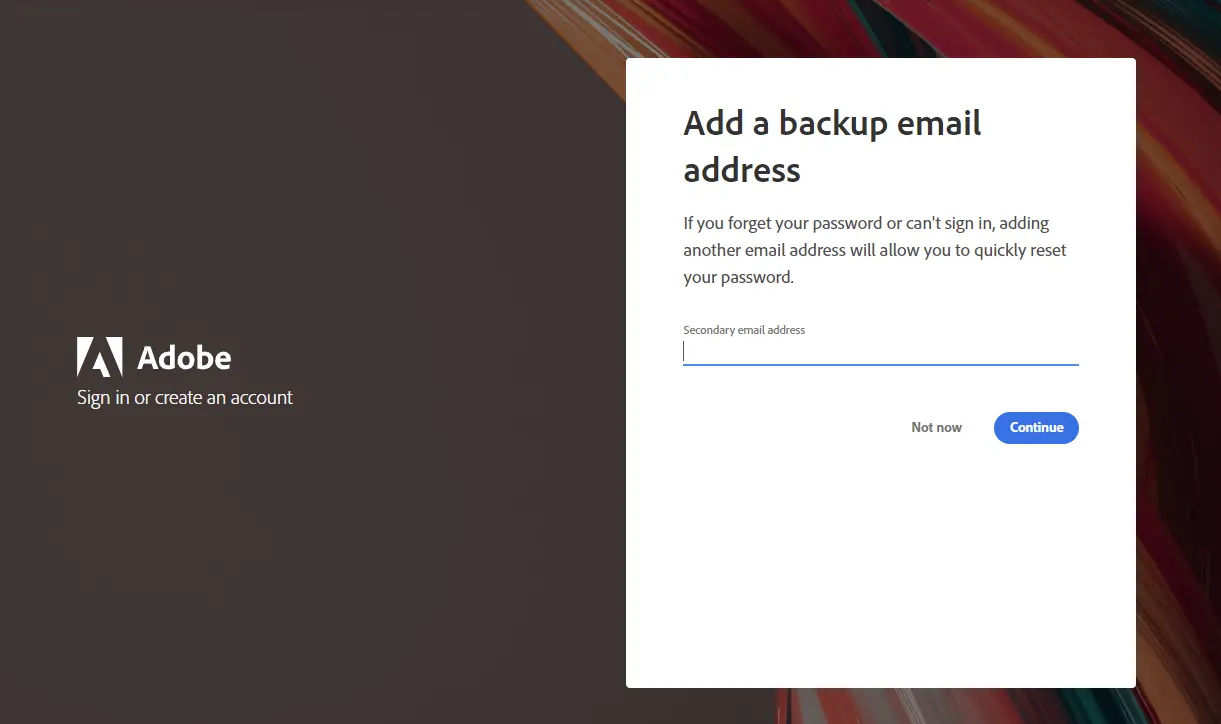
Thêm mail second
Sau khi đăng nhập thành công, hệ thống có thể hỏi thêm email phụ để nhận mã OTP. Vui lòng nhập email của bạn để nhận mã dùng cho các lần đăng nhập sau.
Bắt buộc phải thêm để lấy mã.
Nếu không thấy hỏi, bạn có thể thêm sau theo hướng dẫn:
Cách thêm email phụ vào tài khoản.
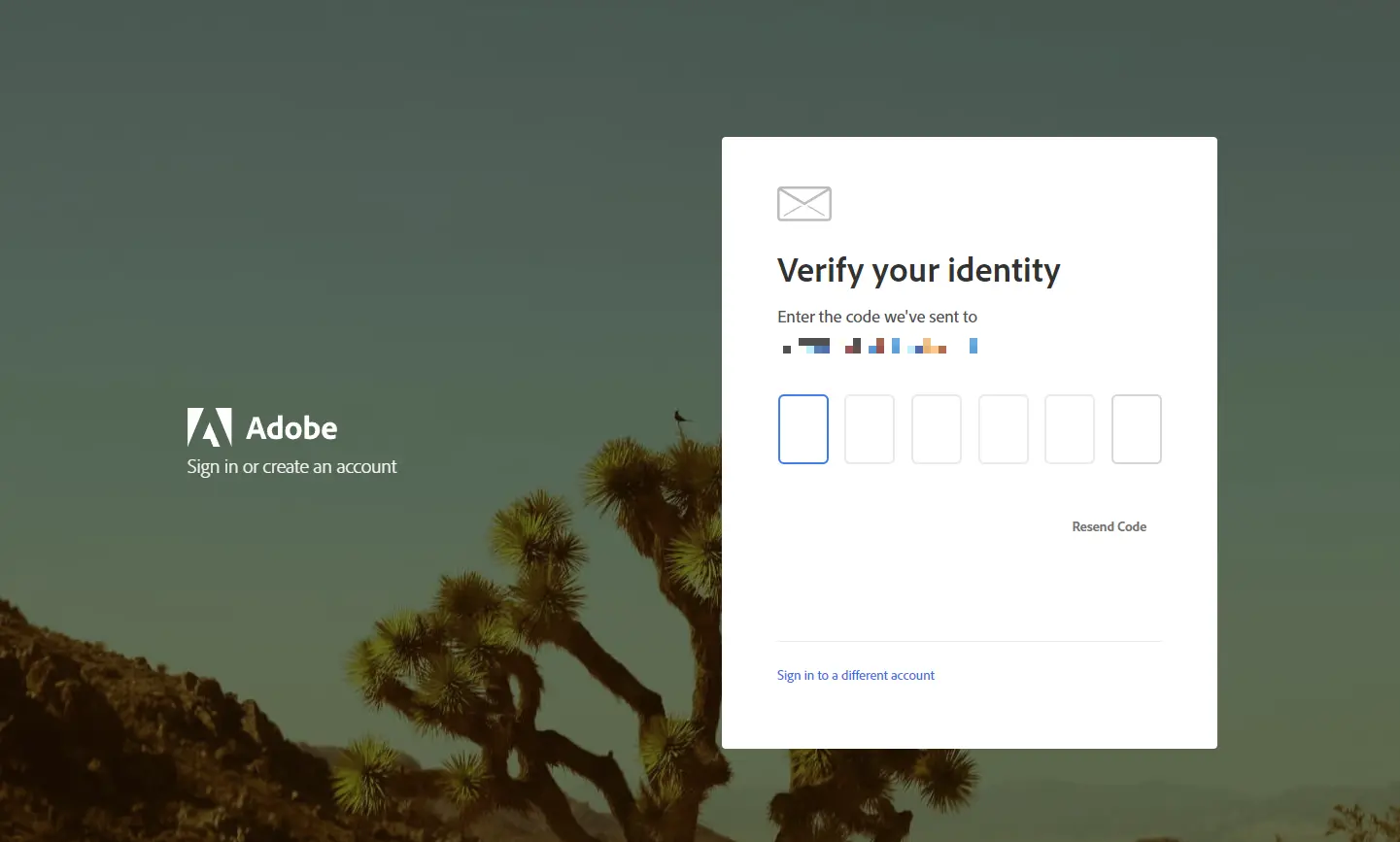
Nhập mã được gửi về email của bạn:
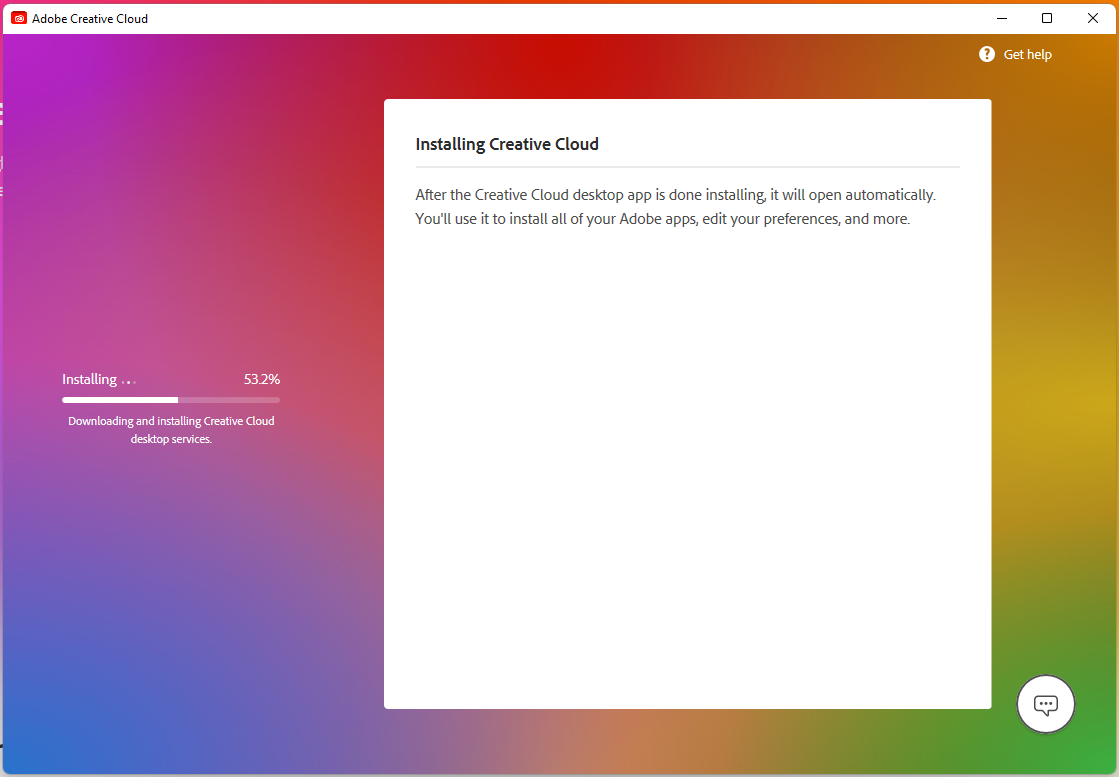
Sau đó chờ ứng dụng cài đặt lên máy:
Sau khi cài đặt xong, giao diện sẽ như bên dưới. Bạn cần app nào thì bấm Install để cài:


Mua tài khoản adobe creative cloud all app : tại đây